
| CREACIÓN DE LÍNEA DE ENTREGA DE PRODUCTOS | CÓDIGO: | CM-3.2106 |
VERSIÓN | 2 |
FECHA | 12/01/2024 |
1. Objetivo: Explicar cómo realizar el ingreso de inventario en el Portal de Comercios, ya sea mediante carga masiva (archivo CSV) o carga individual (formulario), para que los productos queden registrados correctamente y listos para enviarse a la bodega.
2. Proceso para Cargar Pedidos
Ingresar a Carga de Pedidos
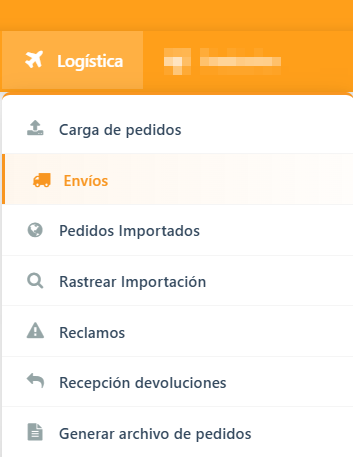
- En el menú, selecciona “Logística” y luego haz clic en “Carga de pedidos”.

Al ingresar, encontrarás dos pestañas principales:
- Carga individual: Permite registrar los pedidos de uno en uno, llenando los datos directamente en el formulario.
- Carga masiva: Permite subir varios pedidos al mismo tiempo mediante un archivo, lo que facilita el proceso cuando tienes muchos registros por cargar.
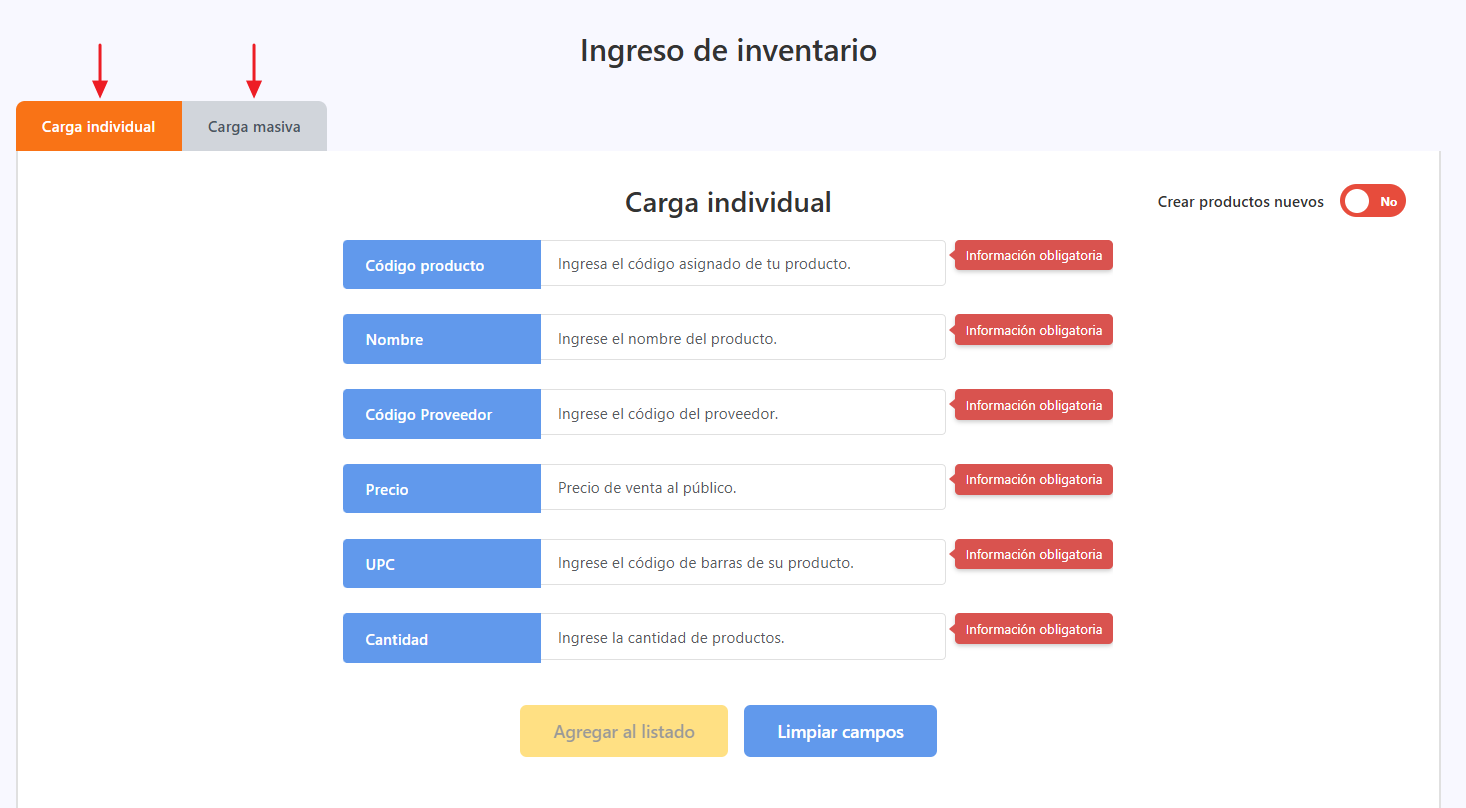
3. Carga individual
3.1 ¿Para qué sirve?
Esta opción es ideal cuando deseas registrar pocos productos o hacerlo de forma más controlada, llenando un formulario en pantalla.
3.2 Cómo llenar los campos
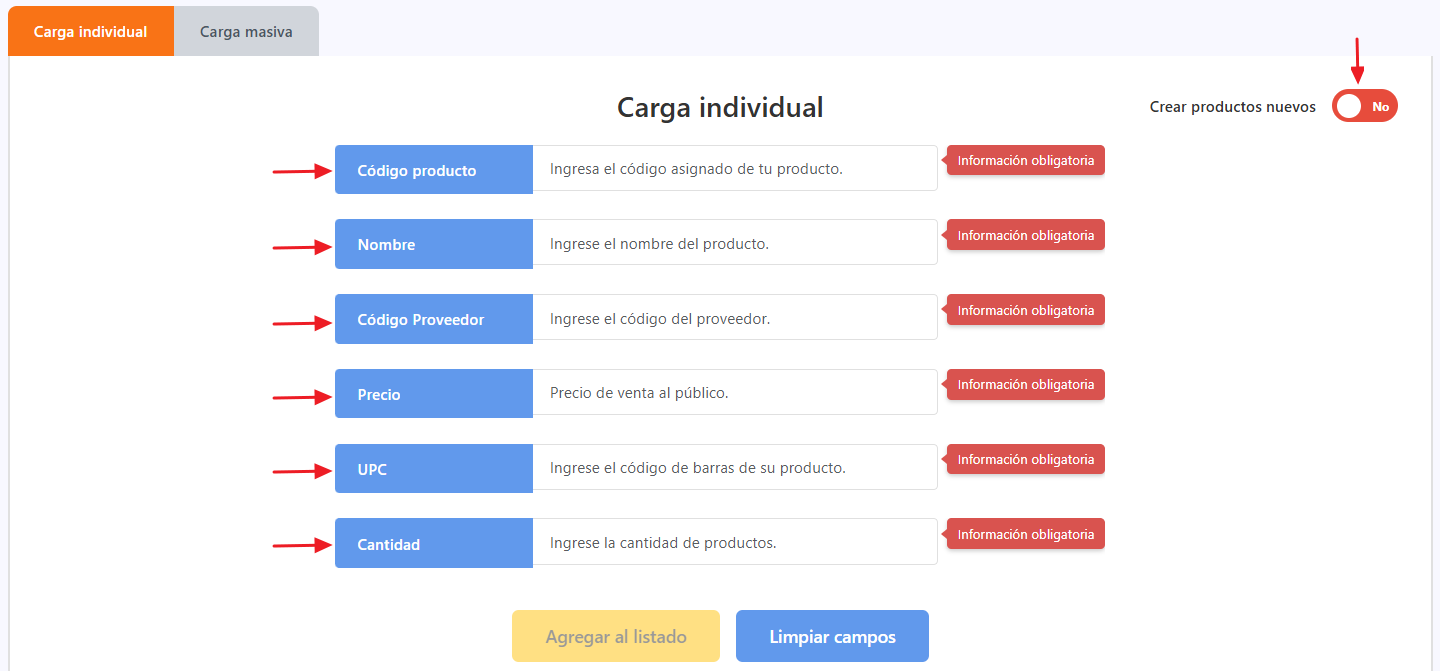
Al ingresar, verás un formulario con varios espacios para completar. A continuación, te explicamos de forma sencilla qué colocar en cada uno:
- Código de producto: Escribe el código que identifica tu producto. Si el producto ya existe, podrás usar este campo para actualizar su información.
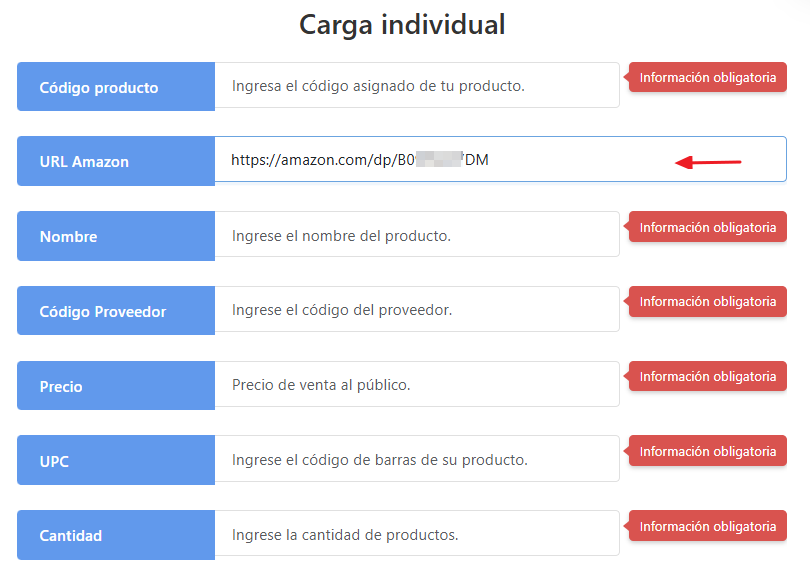
- URL Amazon: Si el producto pertenece a Amazon, pega aquí el enlace correspondiente. Por ejemplo:
https://www.amazon.com/dp/ASIN. Nota: Este campo es opcional y solo estará visible si el comercio se encuentra registrado como importador. - Nombre: Escribe el nombre del producto tal como deseas que aparezca en tu inventario.
- Código del proveedor: Ingresa el código del proveedor que te suministra el producto.
- Precio: Escribe el precio de venta al público.
- UPC: Coloca el código de barras del producto.
- Cantidad: Indica cuántas unidades del producto vas a registrar.
Importante:
En la parte superior derecha del formulario encontrarás un interruptor llamado “Crear productos nuevos”.
- Si lo activas, podrás agregar productos que aún no existen en tu inventario.
- Si lo desactivas, el sistema solo permitirá actualizar los productos que ya están registrados.
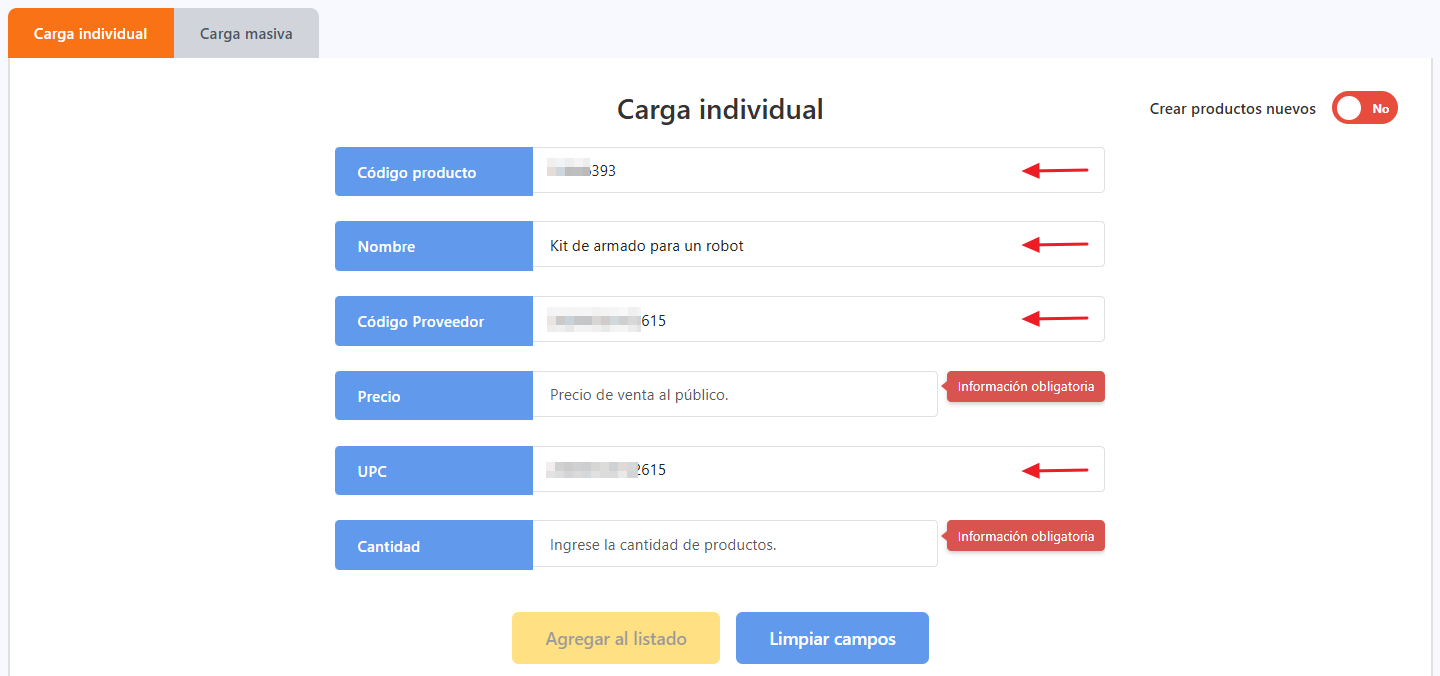
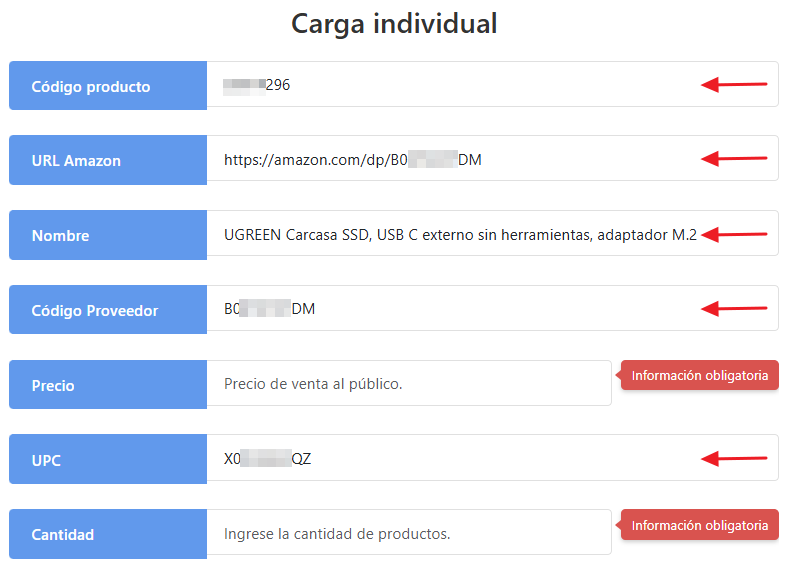
Si ingresas un producto que ya existe, el sistema mostrará automáticamente su información. Solo deberás completar los campos de Precio y Cantidad para continuar.
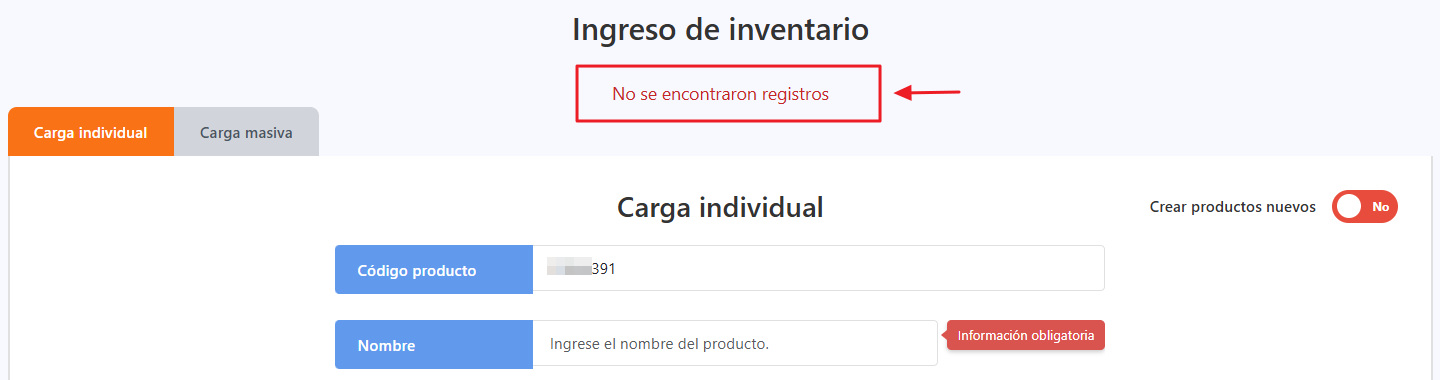
De lo contrario, si el producto no existe en tu inventario, aparecerá el siguiente mensaje en pantalla:
3.2.1 Búsqueda de productos desde Amazon
Cuando ingreses una URL válida de Amazon, el sistema buscará si ese producto ya fue creado previamente por el establecimiento. Si el producto existe, su información se mostrará automáticamente en el formulario, para que solo completes los campos de Precio y Cantidad.
Nota: ASIN (Amazon Standard Identification Number) es el código único que Amazon asigna a cada producto para identificarlo dentro de su catálogo.
3.2.2 Información obligatoria
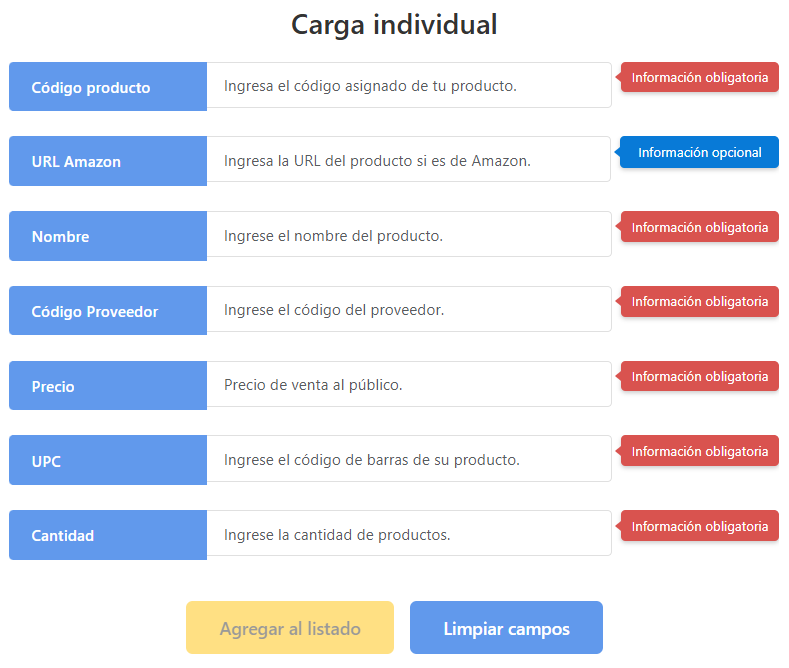
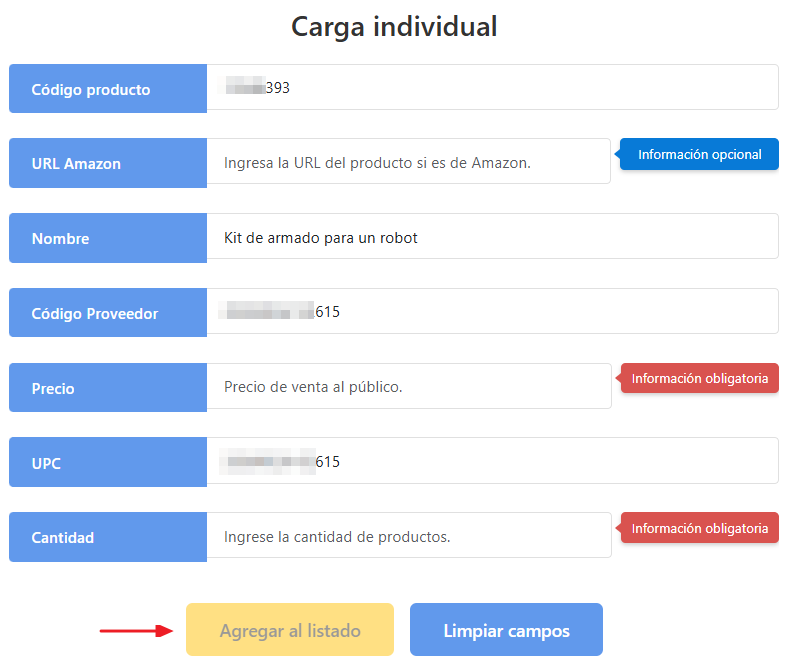
Durante el proceso de llenado del formulario para realizar la carga individual, los campos que requieren información obligatoria se resaltarán mediante un mensaje en color rojo ubicado al lado derecho de cada campo. Este mensaje indica que la información es requerida para completar la carga. Una vez que se ingrese la información correspondiente en cada campo, la alerta se ocultará automáticamente. Adicionalmente, si falta algún dato obligatorio, el botón "Agregar al listado" permanecerá bloqueado hasta que se complete toda la información requerida. Al completar los campos obligatorios, el botón se habilitará automáticamente.

3.3 Guardar la información
Una vez hayas llenado todos los campos:
- Presiona “Agregar al listado” para guardar el producto en el sistema.
- Si deseas borrar lo que escribiste y empezar de nuevo, haz clic en “Limpiar campos”.
Al agregar el producto, este aparecerá en un listado como el siguiente:

En esta sección podrás ver todos los productos que estás por cargar.
Desde aquí también puedes:
- Agregar más productos si lo necesitas.
- Editar los datos de un producto antes de enviarlo.
- Eliminar un producto específico si fue agregado por error.
- O vaciar el listado completo para comenzar nuevamente.
Cuando el listado esté completo y revisado, podrás proceder con la carga final del inventario.

Al dar clic en el botón “Cargar inventario”, el proceso se completará correctamente y se abrirá una nueva ventana en el apartado de Envíos, donde podrás confirmar la carga de tu pedido.

Además, este registro también quedará guardado en la bitácora, para que puedas consultarlo más adelante si lo necesitas.
Si quieres saber más información sobre el funcionamiento de la bitácora, dirígete a la sección 5 de esta guía.
4. Carga masiva
4.1 ¿Para qué sirve?
Esta opción es perfecta si necesitas cargar varios productos a la vez.
Solo necesitas preparar un archivo con toda la información y subirlo al sistema.
4.2 Elegir el tipo de producto
Antes de empezar, elige el tipo de productos que vas a subir:
- Productos nacionales
- Productos importados (esta opción solo estará disponible para los comercios que tengan los permisos requeridos para gestionar importaciones).
El sistema ajustará los campos que debes incluir en el archivo según la opción que elijas.

4.3 Cargar productos nacionales
Paso 1: Descarga la plantilla
Haz clic en el botón “Descargar” para obtener la plantilla que te servirá como guía.
Incluye los campos necesarios para que el sistema reconozca tus productos.


Paso 2: Prepara tu archivo
Abre la plantilla y escribe los datos de cada producto en las columnas indicadas.
Asegúrate de no cambiar el orden ni los nombres de las columnas.
Cuando termines, guarda el archivo en tu computadora con el formato .csv (archivo separado por comas).


Paso 3: Sube tu archivo
- Arrastra tu archivo al recuadro que dice “Prepara tu archivo”, o haz clic allí para seleccionarlo.
- Luego presiona el botón “Cargar archivo”.
- El sistema subirá la información y mostrará en la Bitácora los registros procesados.


4.3.1 Revisión de datos del archivo
- El sistema revisa automáticamente que la información del archivo esté correcta.
- En el campo “Página”, la cantidad de caracteres no debe superar los 255 permitidos.
- Si algún registro excede este límite, el sistema mostrará un mensaje indicando en qué línea del archivo está el problema y cuál es el error encontrado.

4.4 Cargar productos importados
Recordatorio:
Esta opción solo estará disponible para los comercios que tengan los permisos requeridos para gestionar importaciones.
Paso 1: Descarga la plantilla
Selecciona Productos importados y descarga la plantilla correspondiente.
Esta plantilla tiene campos especiales, ya que se usa principalmente para pedidos de Amazon u otras tiendas internacionales.


Paso 2: Completa la información
Llena todos los espacios de la plantilla con los datos que pide.
Revisa cuidadosamente que todo esté correcto antes de guardarlo.
Importante:
El correo que aparece en tu archivo debe estar registrado en las cuentas de importador de tu establecimiento.
Si el correo no coincide, el sistema no permitirá continuar con la carga.
Paso 3: Carga el archivo
- Arrastra o selecciona tu archivo desde el recuadro del paso dos.
- Presiona “Cargar archivo” para iniciar el proceso.
- El sistema mostrará el progreso de la carga y, al finalizar, verás el estado Finalizado.
Si ocurre algún error, se mostrará un mensaje en pantalla explicando el motivo.

Aparecerá el siguiente mensaje de “Procesando” cuando comience la carga de los pedidos.

De lo contrario, si todo está correcto, el sistema mostrará “Finalizado”, indicando que la carga se realizó con éxito.

En caso de que las columnas del archivo no coincidan con las de la plantilla, el sistema te permitirá asociarlas manualmente y luego continuar con la carga.

Consulta de pedidos:
Una vez se hayan cargado los registros, podrás consultarlos en la opción “Pedidos importados”, ubicada en el menú de Ventas.

Nota adicional:
Puedes descargar tu archivo de pedidos directamente desde tu cuenta de Amazon, o bien generar tu archivo de pedidos manualmente desde la opción “Generar archivo de pedidos”, ubicada en el menú de Ventas.

5. Bitácora
La bitácora se encuentra en la parte inferior de la pantalla y te permite revisar el historial de todas las cargas que has realizado. En esta sección podrás ver cuándo subiste un archivo, si la carga fue exitosa o si ocurrió algún error durante el proceso. Es una herramienta muy útil para confirmar que tus productos se registraron correctamente.
Si aún no has registrado ningún producto, verás un mensaje indicando que no existen registros por el momento.

De lo contrario, te aparecerán los registros de la siguiente manera, mostrados dentro de una tabla donde podrás verlos de forma clara y ordenada.

6. Descargar reporte
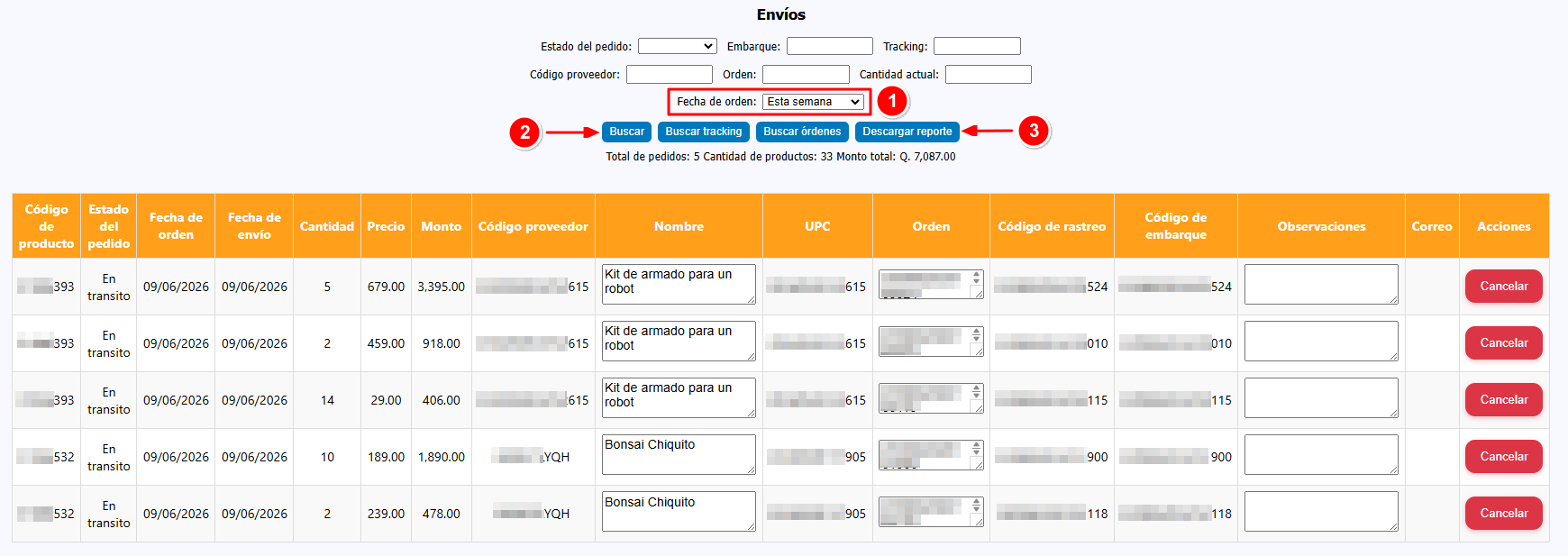
6.1. Al momento de finalizar el proceso anterior, por ultimo se debe de descargar e imprimir el reporte de los pedidos y al momento de dirigirse a nuestras bodegas debe de presentar el mismo. En donde primeramente debe de dirigirse en la opción principal de "Logística" y luego selecciona la opción de "Envíos", seguido de ello en el campo de "Fecha orden" selecciona la opción correspondiente y debe de presionar el botón de buscar, con el resultado de dicha búsqueda por ultimo debe de presionar el botón "Descargar reporte".
Una vez finalizado el proceso de generación de pedidos, el último paso consiste en descargar e imprimir el reporte correspondiente. Este documento deberá presentarse físicamente al momento de entregar los pedidos en nuestro Centro de Distribución. Para obtener el reporte, diríjase al menú "Logística" y seleccione la opción "Envíos". Dentro de esta sección, elija la fecha correspondiente en el campo "Fecha de orden" y haga clic en el botón "Buscar". Cuando se muestren los resultados, haga clic en "Descargar reporte" para generar el documento. Después de descargarlo, imprímalo y preséntelo junto con los pedidos al momento de realizar la entrega en el Centro de Distribución.
 Portal de comercios