
| DEVOLUCIÓN DE PRODUCTOS | CÓDIGO: | CM-3.2108 |
VERSIÓN | 1 |
FECHA | 12/01/2024 |
1. Objetivo.
Brindar una guía práctica y sencilla para gestionar la solicitud de retorno de productos almacenados en el Centro de Distribución, permitiendo seleccionar fácilmente los artículos que deseas solicitar.
2. Proceso.
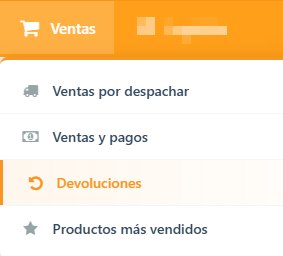
En el menú principal, dirígete al apartado “Ventas” y haz clic en la opción “Devoluciones”.
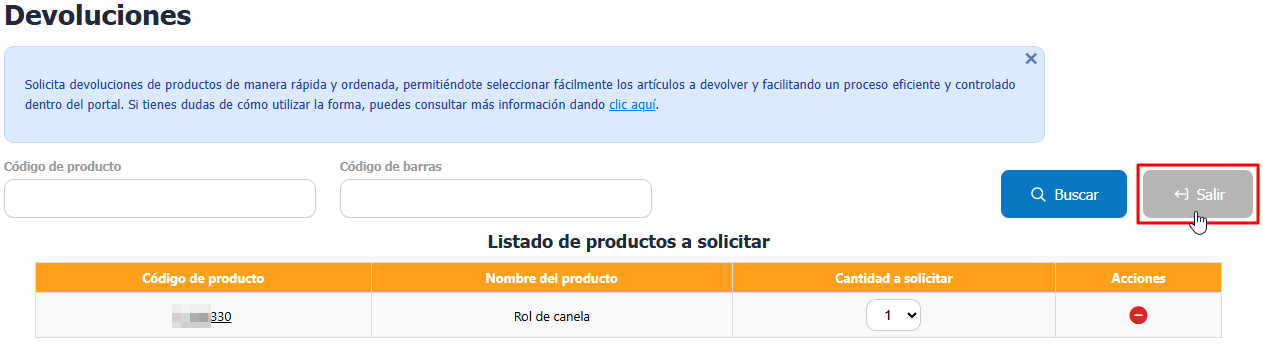
Al ingresar, veremos la siguiente pantalla, donde podremos realizar la búsqueda de productos mediante el código del producto, el código de barras o filtros de fecha de caducidad para productos perecederos. Los filtros de fecha disponibles son “Vencen desde” y “Vencen hasta”, los cuales permiten consultar productos perecederos según su fecha de vencimiento.

En la parte superior se muestra un mensaje informativo de color azul, el cual cuenta con un ícono de cierre en forma de “X”. Al hacer clic sobre este, el mensaje se ocultará mientras la sesión permanezca activa en el portal. Si cierras sesión y vuelves a ingresar, el mensaje se mostrará nuevamente.

Dentro de este mensaje encontrarás un enlace con el texto “clic aquí”. Al hacer clic sobre este, se abrirá este documento en una nueva ventana, lo cual resulta útil si, en algún momento durante el proceso de devolución, tienes dudas sobre cómo continuar.

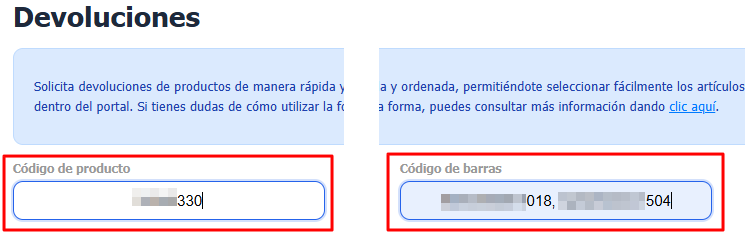
La búsqueda puede realizarse utilizando un código individual o varios códigos separados por comas. También es posible buscar por código de barras, utilizar ambos campos al mismo tiempo o aplicar filtros de fecha de caducidad para productos perecederos..
Los campos “Vencen desde” y “Vencen hasta” permiten buscar productos perecederos según su fecha de caducidad. Puedes utilizar únicamente una fecha inicial, únicamente una fecha final o ambas fechas para definir un rango de vencimiento.
Filtros para productos perecederos:
Si deseas buscar productos perecederos próximos a vencer, puedes utilizar los campos “Vencen desde” y “Vencen hasta”.
- “Vencen desde”: muestra productos perecederos cuya fecha de caducidad sea igual o mayor a la fecha ingresada.
- “Vencen hasta”: muestra productos perecederos cuya fecha de caducidad sea igual o menor a la fecha ingresada.
- Si ingresas ambas fechas, el sistema buscará productos perecederos que vencen dentro del rango seleccionado.
Cuando se utilizan estos filtros, la búsqueda se limita a productos perecederos y que tengan fecha de caducidad registrada.

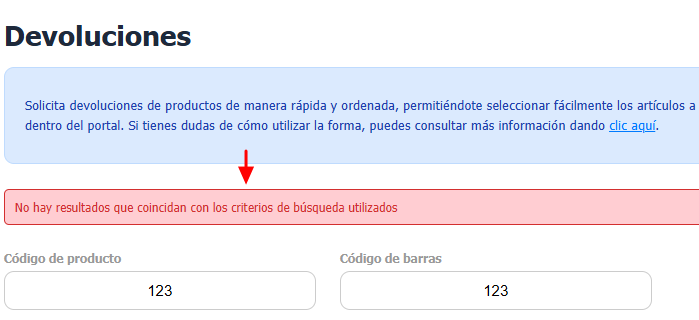
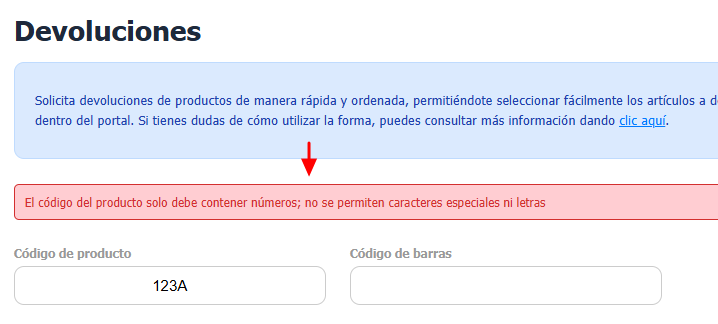
Consideraciones al realizar una búsqueda: Al buscar productos utilizando uno o ambos campos, pueden mostrarse los siguientes mensajes de error:
- Si no se encuentran productos con la información ingresada, se mostrará el siguiente mensaje:
- Si ingresamos un código de producto invalido:
- Si ingresamos un código de barras inválido:
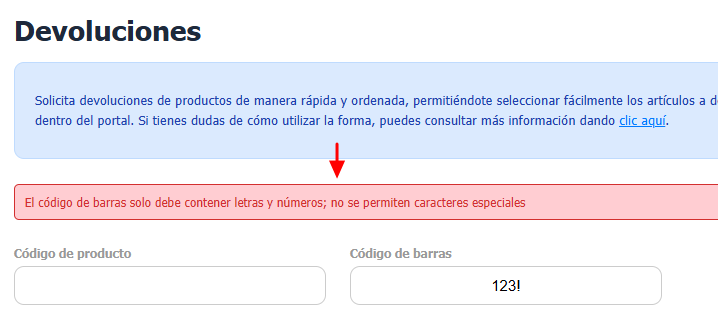
- Si ingresas una fecha de caducidad inválida, se mostrará el siguiente mensaje:

- Si ingresas una fecha en “Vencen desde” mayor que la fecha ingresada en “Vencen hasta”, se mostrará el siguiente mensaje:

- Si intentas buscar sin ingresar código de producto, código de barras o alguna fecha de caducidad, se mostrará el siguiente mensaje:

Al finalizar el ingreso del o los productos que deseas buscar, haz clic en el botón “Buscar”, el cual realizará la búsqueda de los productos ingresados bajo las siguientes condiciones:
- Que el producto o los productos existan en tu comercio.
- Que el producto cuente con inventario disponible (cantidad mayor a cero, considerando las ventas pendientes de confirmación).

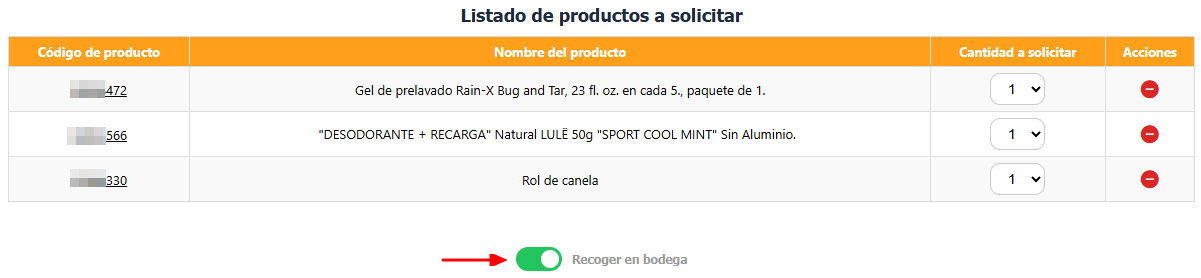
Los productos que cumplan con las condiciones de búsqueda se mostrarán en un listado en la parte inferior de la pantalla. La lista contiene las siguientes columnas:

- Código de producto: Código único del producto. Funciona como un enlace que, al hacer clic, el detalle del producto se abrirá en una nueva pestaña de nuestro navegador.
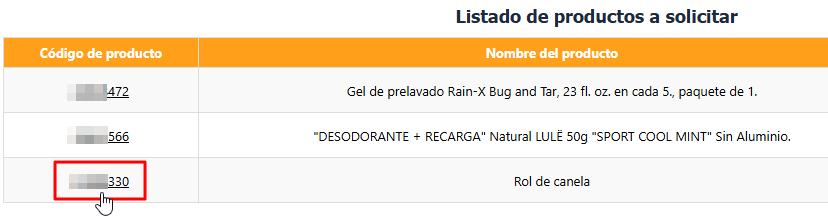

- Nombre del producto: Nombre del producto que será solicitado.
- Cantidad a solicitar: Lista desplegable que muestra la cantidad disponible del producto, permitiendo seleccionar la cantidad a solicitar, ya sea total o parcial. Por defecto, se encuentra seleccionada una unidad.

En caso de que dentro de los productos encontrados exista uno o más productos perecederos, se mostrará una nueva columna en la tabla de resultados llamada “Fecha de caducidad”. Esta columna indicará la fecha de vencimiento correspondiente a cada producto perecedero. Para los productos que no sean perecederos, dicha columna se mostrará en blanco.

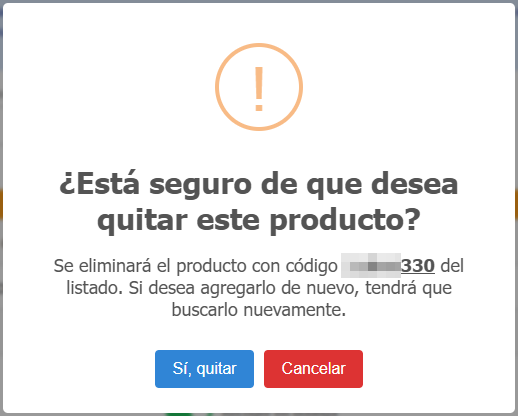
- Acciones: Contiene el botón “Quitar”, el cual permite eliminar un producto de la lista de solicitud en caso de haberlo agregado por error o de no desear incluirlo. Al hacer clic en el ícono, se mostrará un mensaje de confirmación antes de retirar el producto de la lista de solicitud.

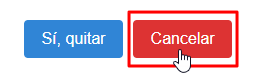
Si deseas cancelar el proceso de quitar el producto, haz clic en el botón “Cancelar”. De esta manera, la acción se anulará, la ventana emergente se cerrará y el producto permanecerá en la lista de solicitud.

Por el contrario, si haces clic en el botón “Sí, quitar”, el producto será removido de la lista de solicitud.

Una vez hayas finalizado la búsqueda de todos los productos que deseas solicitar y seleccionado las cantidades necesarias, podrás continuar con el proceso. En la parte inferior de la tabla encontrarás un switch llamado “Recoger en bodega”, el cual se encuentra activado por defecto. Si mantienes esta opción activada, significa que tú, como comercio, deberás dirigirte al Centro de Distribución para retirar personalmente tus productos. Al seleccionar esta modalidad, no se generarán cargos por envío; únicamente se aplicarán los cargos correspondientes al servicio logístico de almacenaje de tus productos.
Si, por el contrario, deseas que los productos sean enviados directamente a una dirección específica, deberás hacer clic sobre el switch para desactivarlo. Al hacerlo, se mostrará una nueva sección donde podrás ingresar y seleccionar la información necesaria para el envío de tus productos, incluyendo el departamento, municipio, forma de entrega y la dirección exacta de entrega.

La información de envío es obligatoria. Si intentas solicitar el envío de los productos sin completar todos los datos requeridos, el portal mostrará mensajes de validación según la información pendiente, por ejemplo:
- No ingresar información de envío.

- Seleccionar únicamente el departamento.

- Seleccionar únicamente el departamento y municipio.

- Seleccionar el departamento, municipio y forma de entrega, sin ingresar una dirección.

Adicionalmente, la dirección debe cumplir con una longitud mínima de caracteres. En caso contrario, se mostrará el siguiente mensaje:

Información adicional sobre las formas de envío. La lista nos permite seleccionar la modalidad de envío con la que deseamos recibir los productos solicitados. Las opciones disponibles pueden variar según el horario, el día de la solicitud y el municipio de entrega. Las formas de envío disponibles son:
- Normal: Los productos se entregan el siguiente día hábil. Tiene un costo de Q 21.00.
- Express: Los productos se entregan el mismo día, dentro del horario hábil. Tiene un costo de Q 31.00.
- Super Express: Los productos se entregan aproximadamente en una hora. Tiene un costo de Q 41.00.
Nota: La disponibilidad de las modalidades de envío puede variar según el municipio, horario y cobertura disponible. Para una mayor información sobre tipos de envío, precios y cobertura, puedes consultar la sección "Tipos de envío" dando clic aquí.
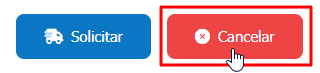
Una vez hayas completado la información de envío, podrás continuar con la solicitud de devolución de tus productos. En este caso, se aplicará la tarifa correspondiente según la modalidad de envío seleccionada, así como los cargos asociados al servicio logístico de almacenaje de tus productos. Para finalizar la solicitud, haz clic en el botón “Solicitar”.
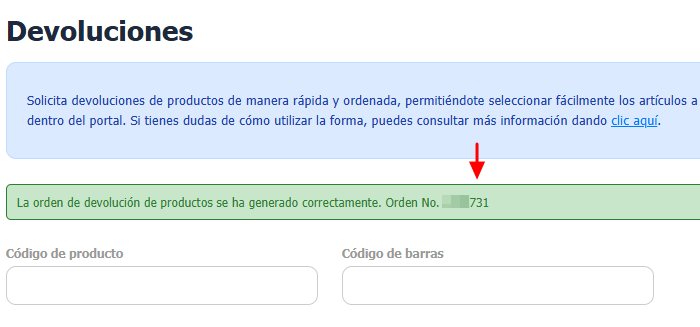
Al hacerlo, se mostrará un mensaje de confirmación que indicará que la solicitud se ha realizado correctamente e incluirá el código de la orden de devolución generada.
 Si deseamos cancelar el proceso de devolución y limpiar completamente el listado y la pantalla, podemos hacerlo mediante el botón "Cancelar". Al dar clic sobre este, se limpiará el listado de productos por solicitar, así como los mensajes visibles en la pantalla. Esta es una manera rápida de limpiar la información por completo en caso de que deseemos cancelar el proceso e iniciar nuevamente el proceso desde cero.
Nota: Este botón solamente será visible cuando exista información en el listado; es decir, para que aparezca, debemos haber realizado al menos una búsqueda y contar con al menos un producto en la lista.

Para salir de la pantalla de devoluciones, siempre tendrás disponible el botón “Salir” en la parte superior de la pantalla. Al hacer clic sobre este, se cerrará la vista actual y serás dirigido al menú principal del portal. Si haces clic en este botón mientras tienes productos agregados a la solicitud, el proceso se cancelará y también se eliminará el listado en curso. Por lo tanto, al volver a ingresar a la pantalla de devoluciones, no se conservará ningún producto previamente seleccionado.
3. Seguimiento de la devolución.
Debes dirigirte a la página, y luego a la sección "Mis compras" o puedes dar clic aquí.
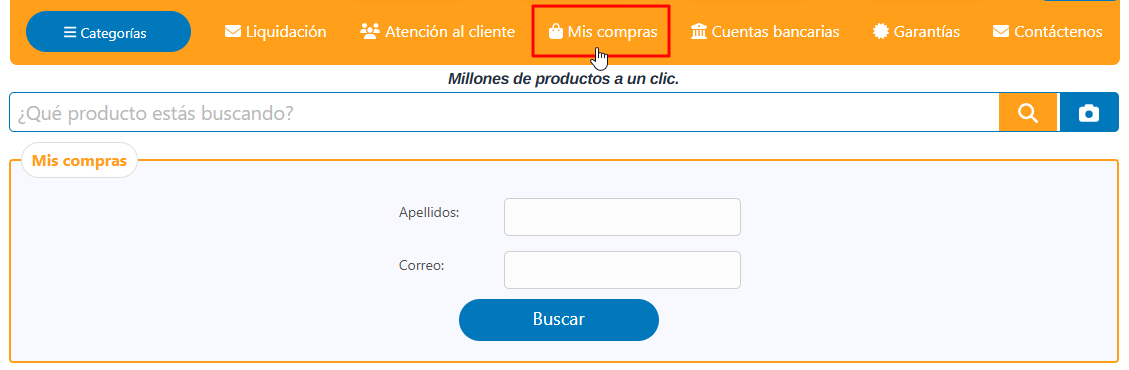
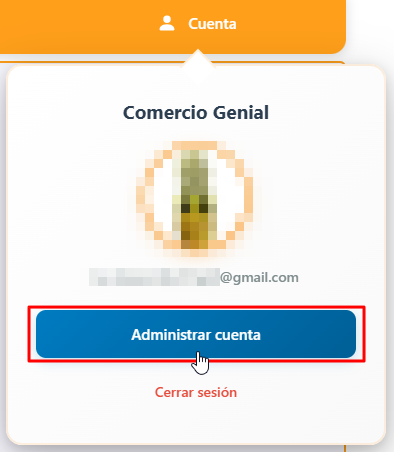
Una vez aquí, debes ingresar la información que has colocado durante el proceso de creación de tu cuenta en el portal. Puedes encontrarla en el apartado de administración de cuenta, dentro de la sección de modificar afiliación:

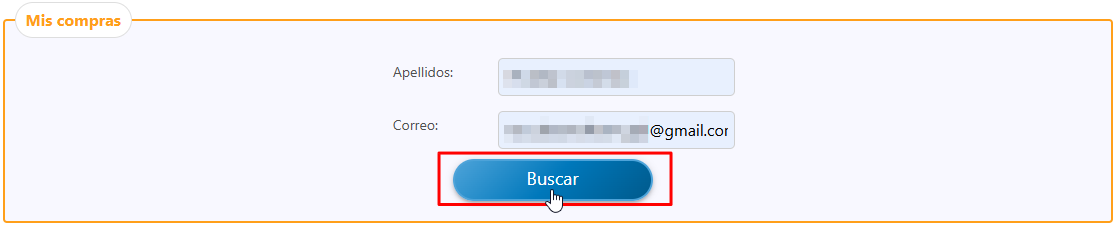
Ingresamos la información y damos clic sobre el botón "buscar":
Dentro de este apartado, podremos visualizar todas las órdenes asociadas al correo de nuestro comercio, incluidas las órdenes de devolución, como la que hemos creado anteriormente:

Al dar clic sobre el botón "Ver detalles", podremos acceder al detalle de la orden, para visualizar la información de la misma, incluyendo el costo por el servicio logístico:

En este mismo apartado, podremos registrar el pago de los servicios detallados anteriormente, por medio del botón registrar deposito y colocando la información correspondiente, aquí podremos visualizar un resumen del subtotal de la orden, así como el cargo por envío, en caso este aplique si fue seleccionado el envío de productos:


Nota: Para continuar con el proceso de devolución, es necesario realizar el pago total de la orden previamente. Una vez confirmado el pago, la orden continuará su proceso y será enviada a la brevedad en el caso de haber solicitado el envío. Si elegiste recogerla en el Centro de Distribución, también será necesario realizar el pago antes de poder retirarla del Centro de Distribución.
 Portal de comercios