
| CUENTA DE IMPORTADOR | CÓDIGO: | CM-1-2297 |
VERSIÓN | 1 |
FECHA | 20/06/2024 |
Objetivo
Mostrarte paso a paso cómo registrar, buscar, actualizar y gestionar las cuentas que utilizas para importar productos desde Amazon de una forma fácil, cómoda y segura.
Ingreso a la página
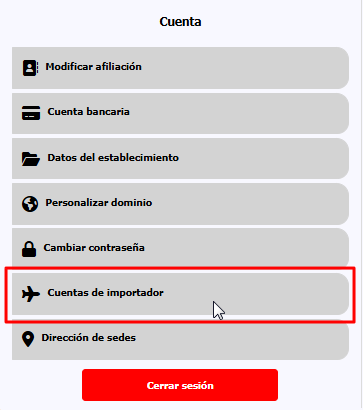
En el caso de que su establecimiento se encuentre aprobado y cuente con el permiso requerido, podrá visualizar y acceder a la opción "Cuentas de importador" dentro del apartado de cuenta. Los pasos para acceder son los siguientes:
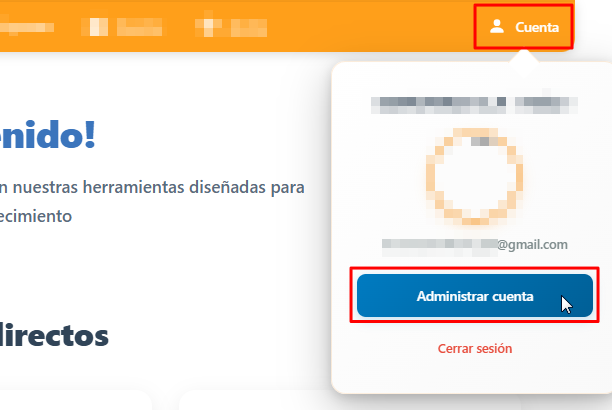
1. Inicia sesión en el portal de comercios y dirígete a la opción de "Cuenta".
2. Dentro de cuenta, selecciona la opción "Cuentas de importador".
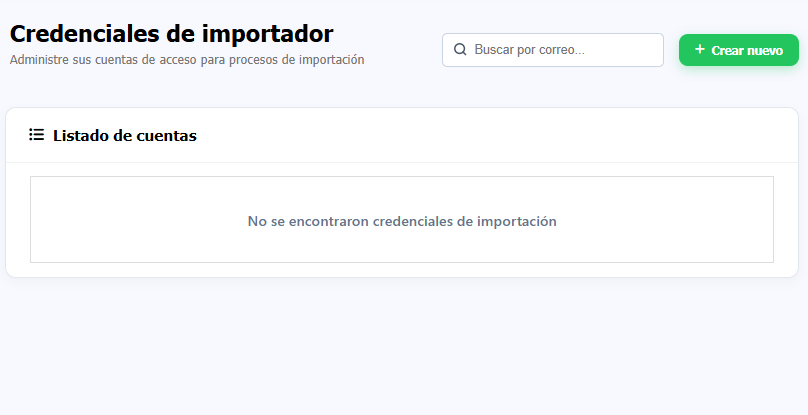
3. Al ingresar a esta opción, visualizarás la siguiente página. En el caso de no contar con usuarios registrados anteriormente:
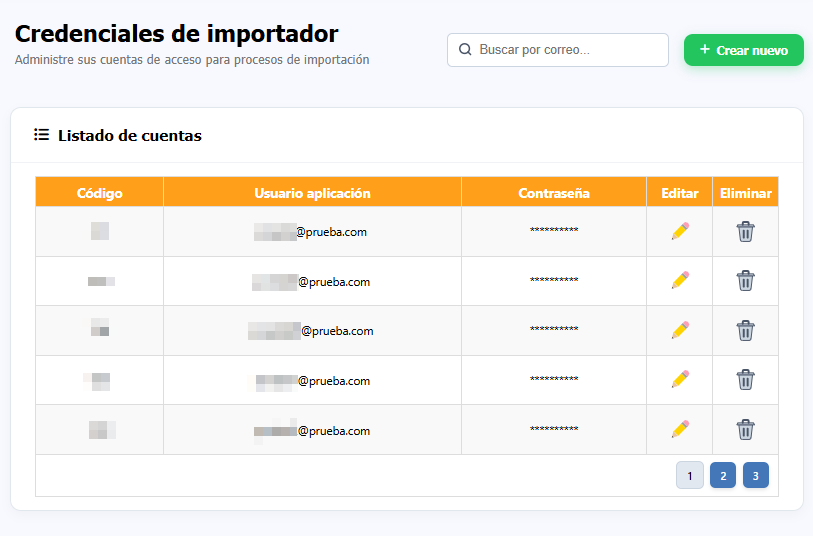
En el caso de tener uno o más usuarios registrados previamente:
Crear usuario
Para realizar el registro o creación de un nuevo usuario de importación, debemos dar clic sobre el botón "Crear nuevo", al hacer esto, se abrirá una ventana emergente con un formulario que debemos completar para realizar el registro de nuestra credencial de importador.

Para finalizar la creación de nuestra credencial, es necesario completar los campos solicitados en la ventana emergente:
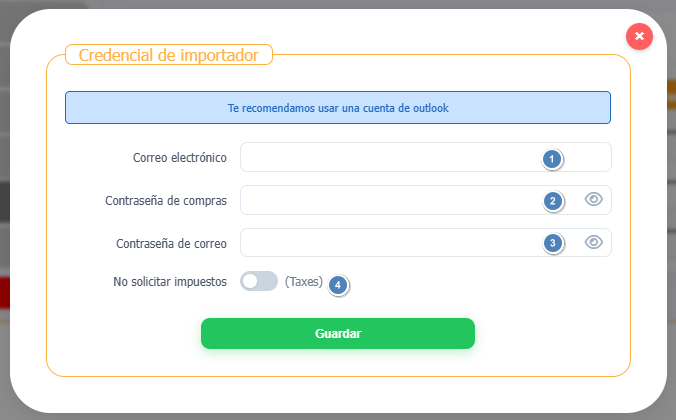
- Correo electrónico: Ingresa el correo electrónico de la cuenta de compras (Amazon) con el que realizarás tus compras.
- Contraseña de compras: Ingresa la contraseña de acceso a la cuenta de compras correspondiente al correo ingresado anteriormente.
- Contraseña de correo: Ingresa la contraseña de acceso al correo electrónico colocado anteriormente. Este es un campo opcional, ya que si la cuenta a registrar no pertenece a Outlook puede quedarse en blanco.
- No solicitar impuestos: Activa esta opción si tu cuenta no requiere el cargo de impuestos en las compras realizadas.
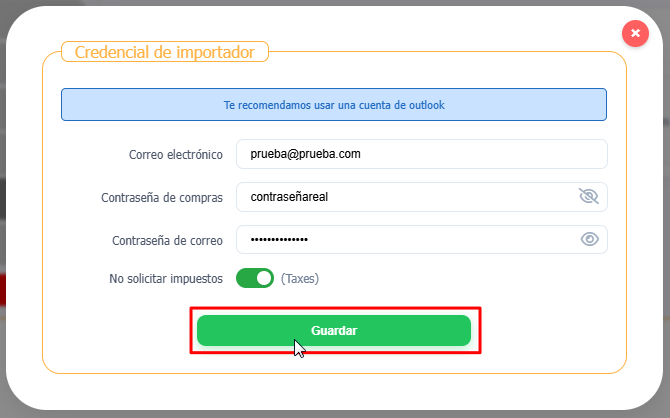
Una vez completados estos datos del formulario, debes dar clic sobre el botón "Guardar" para realizar el registro de tu usuario.
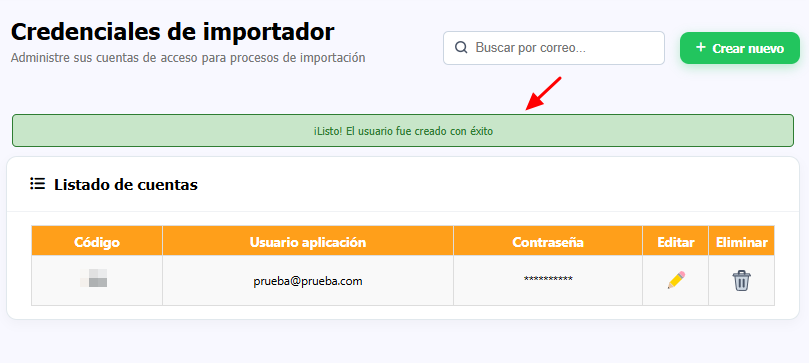
Si el usuario se registra de manera correcta, se mostrará el siguiente mensaje de confirmación y nuestro usuario aparecerá en el listado de credenciales de importador registradas:
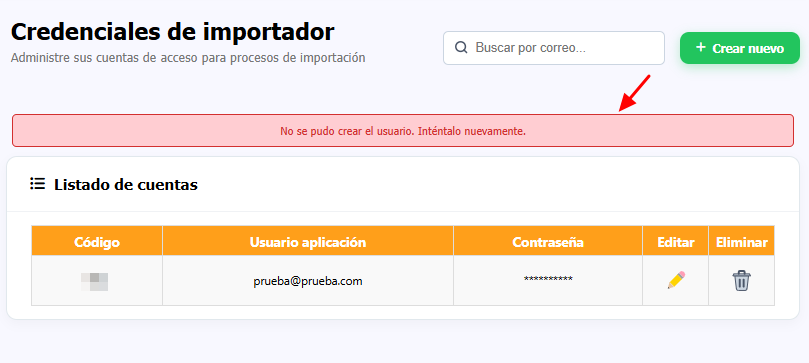
En el caso de que ocurra un error durante el proceso de creación del usuario, tendremos el siguiente mensaje y este no será agregado al listado de credenciales:
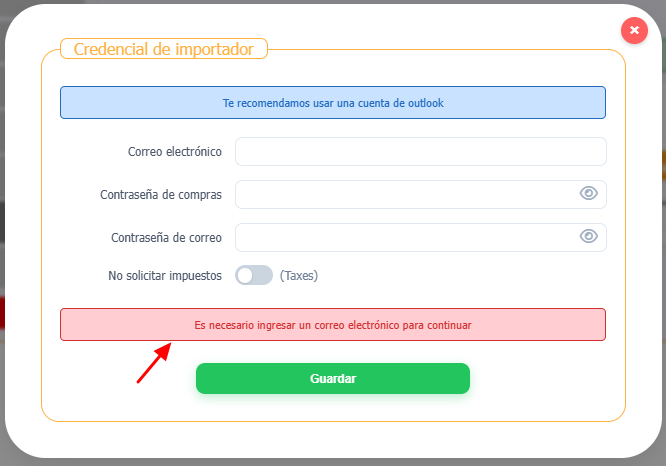
De manera similar, tendremos una alerta al momento de intentar registrar un usuario sin colocar un correo electrónico y dar clic sobre el botón "Guardar":
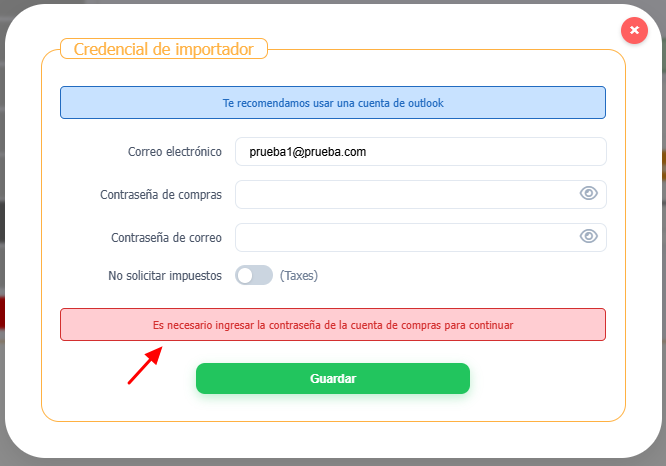
Tendremos el mismo comportamiento si intentamos registrar un usuario sin colocar la contraseña de acceso a la cuenta de compras:
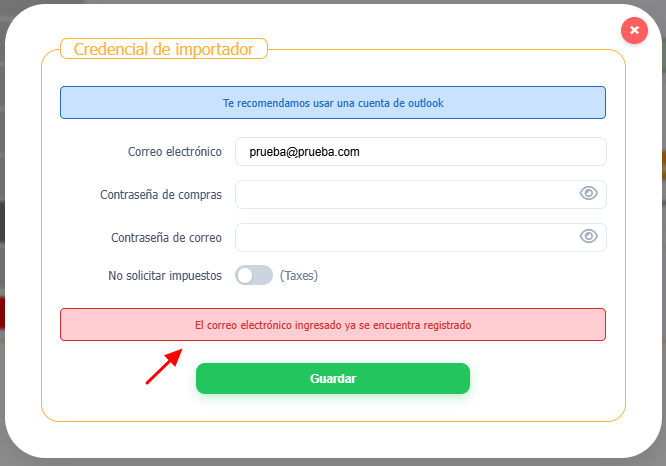
Tendremos un comportamiento similar al momento de registrar una credencial de importador (Correo electrónico) ya existente o que ha sido registrada anteriormente:
Buscar usuario
Para realizar la búsqueda de una credencial de importador que se encuentre registrada, podemos utilizar el campo "Buscar por correo", dentro de esta podemos escribir el correo que deseamos buscar y obtendremos el resultado cuando el campo pierda el foco o cuando presione la tecla "Enter":

Se obtendrán todas las credenciales que coincidan total o parcialmente con el contenido que coloquemos dentro del campo de búsqueda:
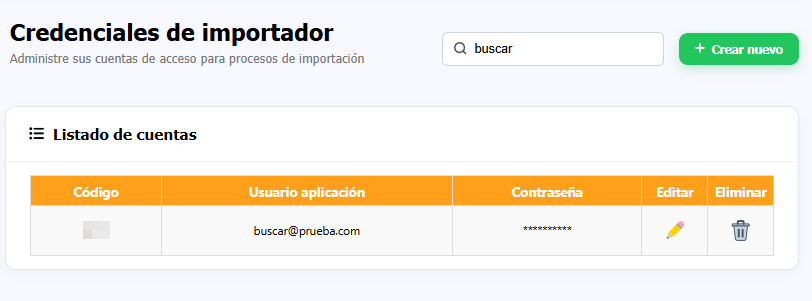
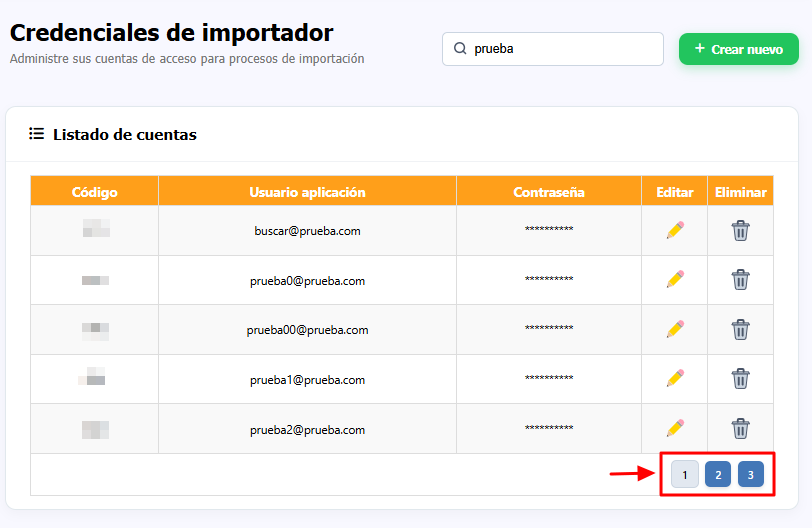
Si superan la cantidad de 5 resultados, se habilitará una paginación que contendrá 5 resultados por página, esto para visualizar la información de manera más ordenada:
En el caso de que el término de búsqueda que hayamos ingresado no obtenga resultados, se mostrará el siguiente mensaje:

Editar usuario
Para realizar la actualización o modificación de cualquiera de las cuentas que hemos registrado, contamos con la opción de editar cada registro. Para acceder a la opción de edición, debemos hacer clic sobre el icono de lápiz que se encuentra en la misma fila del registro que deseamos actualizar o modificar.
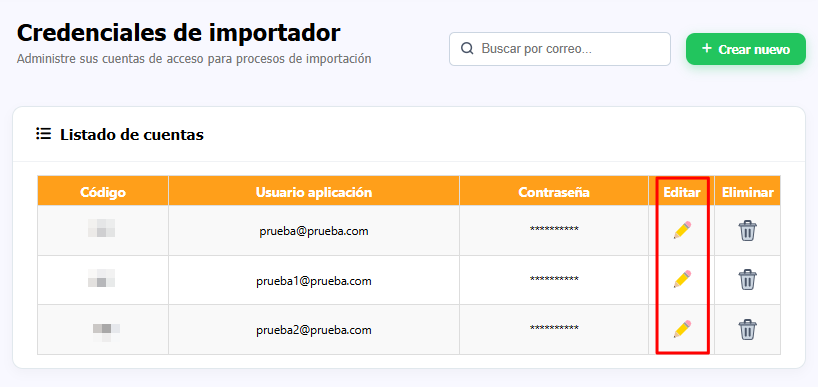
Al hacer clic sobre este, se desplegará una ventana emergente con la información de la cuenta que estemos editando y podremos actualizar cualquiera de los campos que necesitemos:
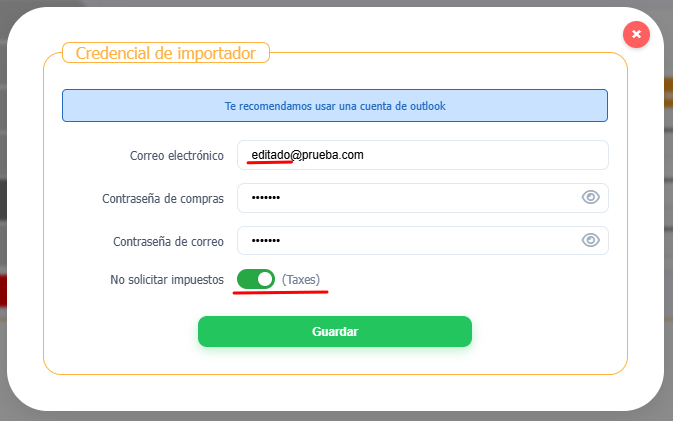
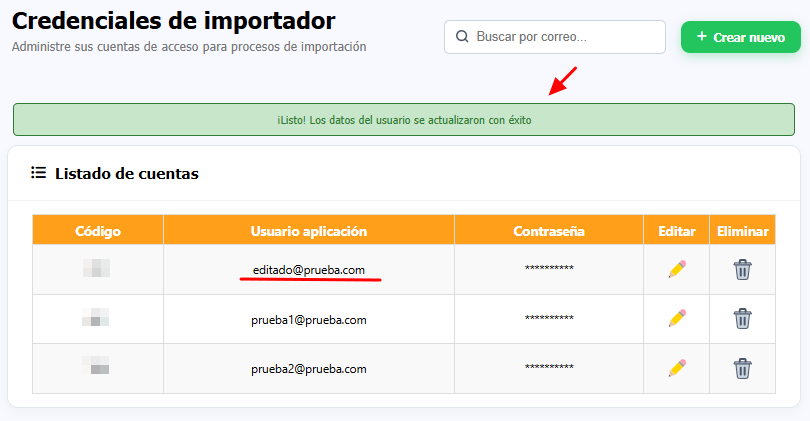
Cuando hayamos finalizado de modificar los datos que hemos requerido, debemos dar clic en el botón "Guardar", al hacer esto y que la información de la cuenta se actualice de manera correcta, se mostrará un mensaje de confirmación y veremos los datos actualizados en el listado:
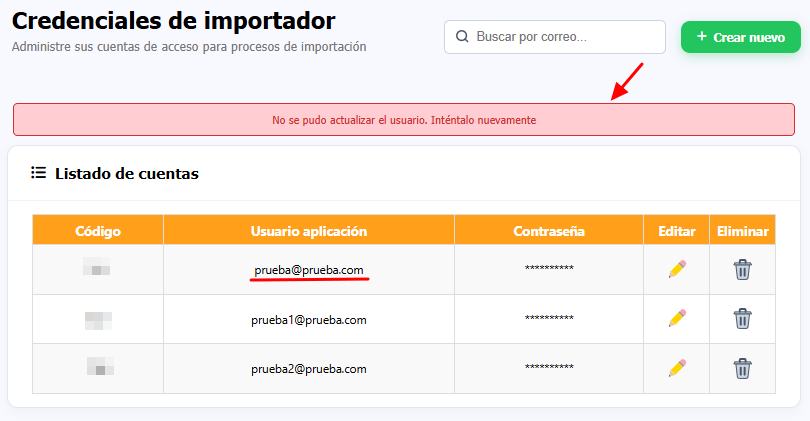
En el caso de que ocurra un error durante el proceso de actualización de la cuenta que hemos seleccionado, tendremos el siguiente mensaje y los cambios no se verán reflejados en el listado:
Eliminar usuario
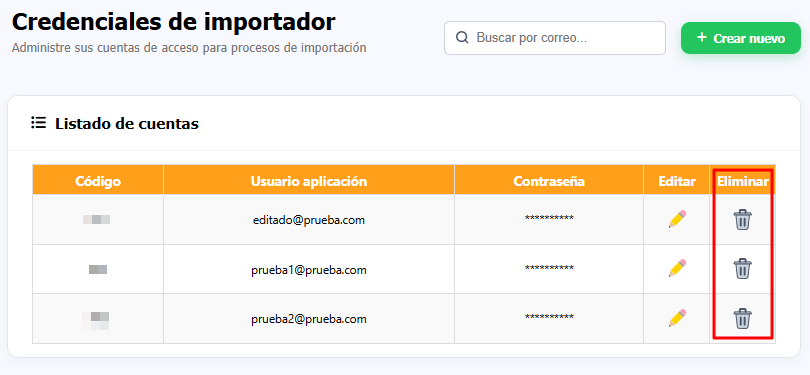
Para realizar la eliminación de una cuenta de importación registrada previamente, debemos identificar la cuenta que deseamos eliminar. Una vez localizada, debemos hacer clic sobre el icono del bote de basura para realizar el proceso de eliminación.
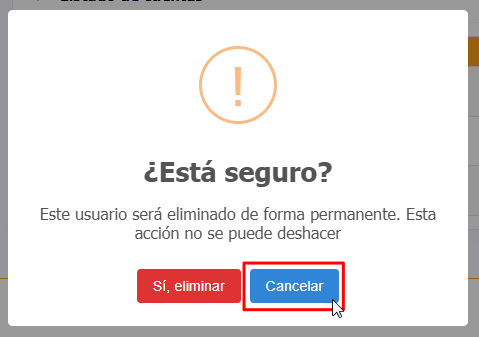
Al hacer clic sobre este, se mostrará un mensaje de confirmación antes de proceder a eliminar el usuario. Dentro del mensaje tendremos dos opciones: si hacemos clic en el botón “Cancelar”, se cerrará la ventana de confirmación y el proceso de eliminación será cancelado.
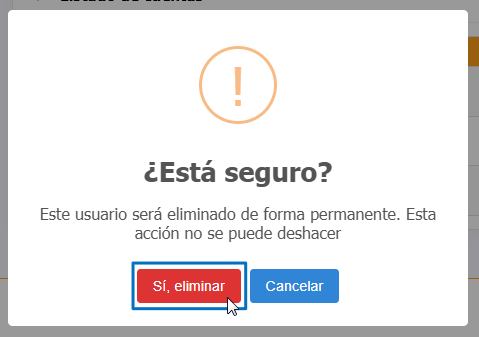
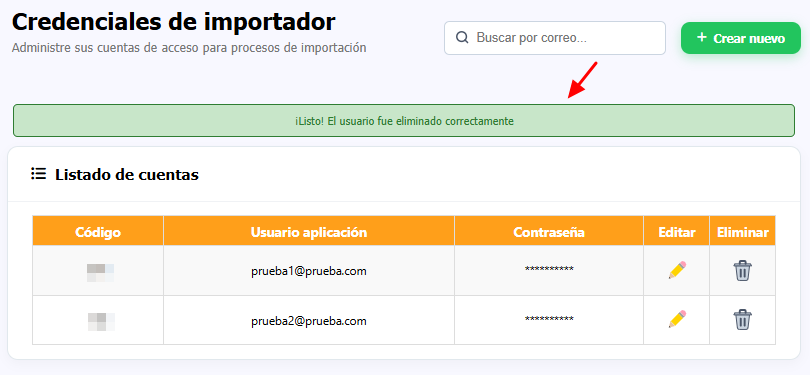
En caso contrario, si estamos seguros de eliminar este registro y hacemos clic en el botón “Sí, eliminar”, el proceso de eliminación continuará y se llevará a cabo. Al finalizar, se mostrará el siguiente mensaje y la cuenta que hayamos seleccionado ya no aparecerá en el listado.
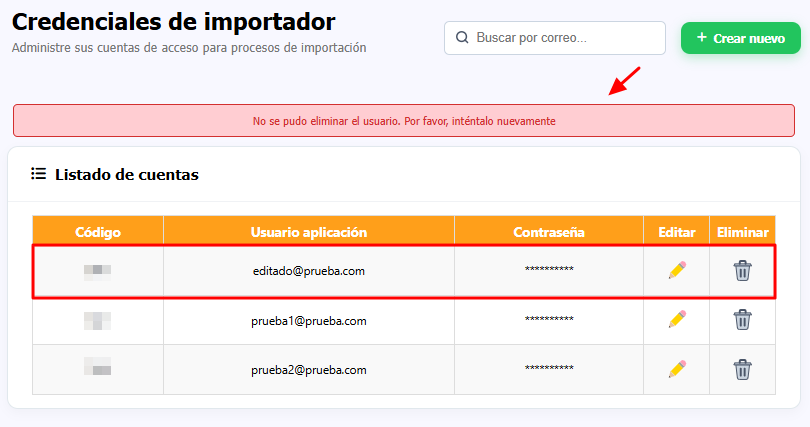
En el caso de que ocurra algún error durante el proceso de eliminación del usuario que hemos seleccionado, tendremos el siguiente mensaje y el usuario seguirá apareciendo en el listado de cuentas:
Notas adicionales
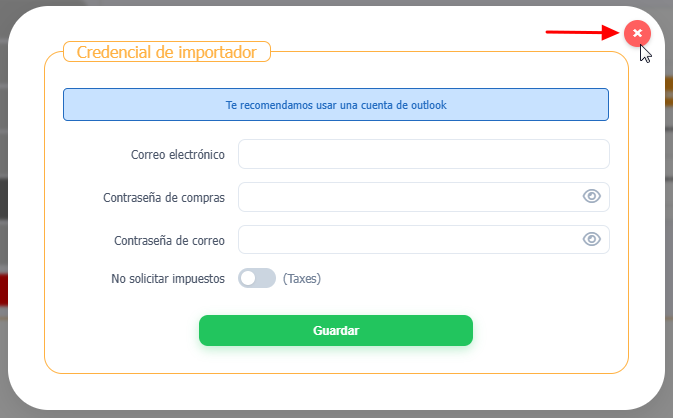
Puedes cerrar cualquier ventana emergente (Creación o Edición) sin guardar cambios haciendo clic en el ícono “X” ubicado en la parte superior derecha del formulario o presionando la tecla “Esc”. La ventana se cerrará sin guardar los cambios realizados.
 Portal de comercios